
应用
手机上的 Deuce Ladder
App Store 和 Google Play 里都没有 Deuce。它直接从网站安装,点三到五下就好。装好后,它和别的应用一样从自己的图标打开、全屏显示;有人向你发起挑战,它当即就能通知你。
选你常用的那个浏览器。每一步都配了截图,该点的地方已经圈出并编号。装好以后开启通知,这一步各平台都一样。
iPhone
iPhone:用 Safari 安装
Safari 是每部 iPhone 自带的浏览器。要收通知,系统须是 iOS 16.4 或更新版本。
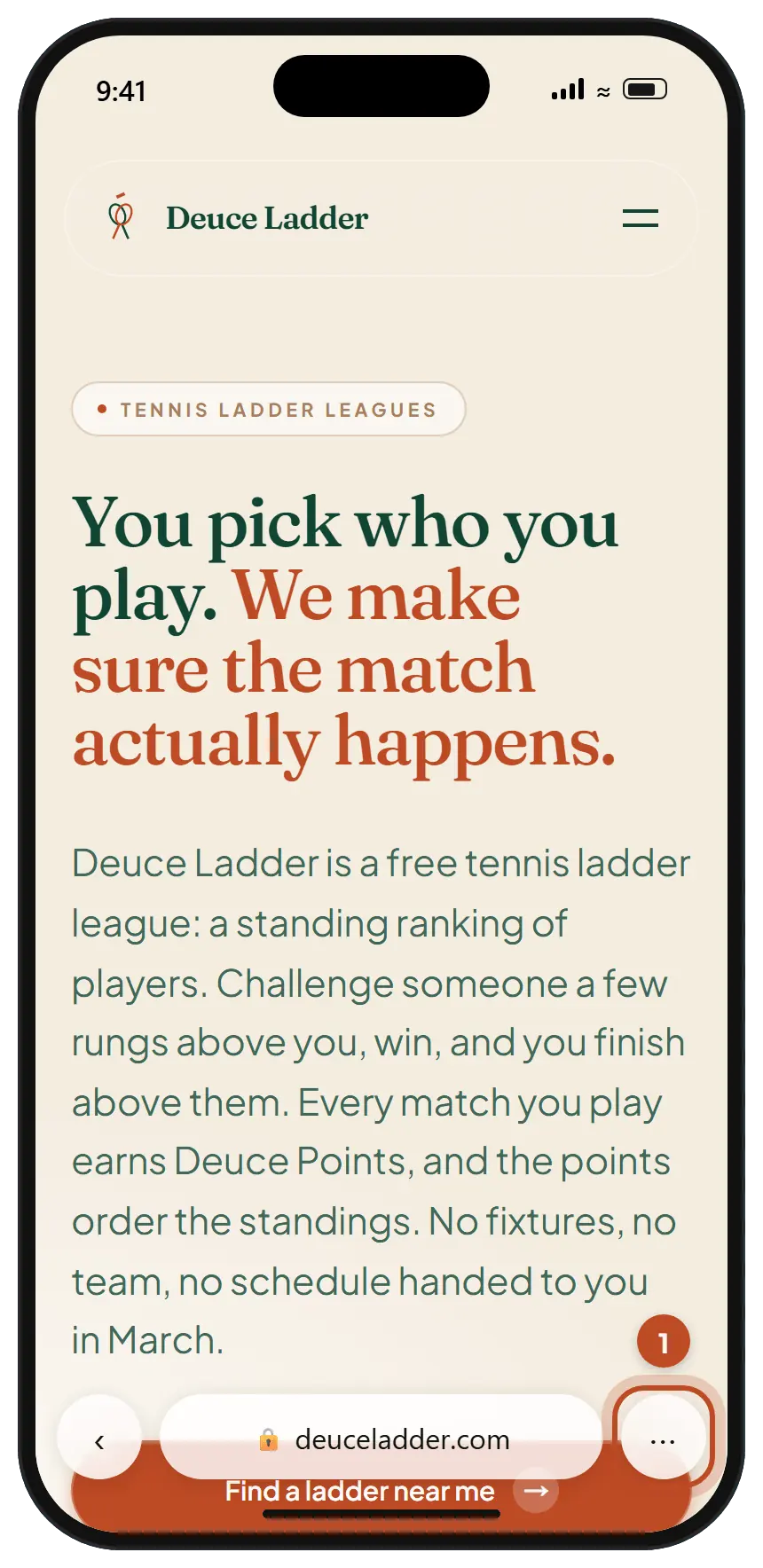
第 1 步:用 Safari 打开 deuceladder.com,点三个点
三个点在右下角,紧挨地址。iOS 18 及更早的版本没有这三个点:点工具栏里的“共享”按钮(一个方框,箭头朝上),然后直接跳到第 3 步。
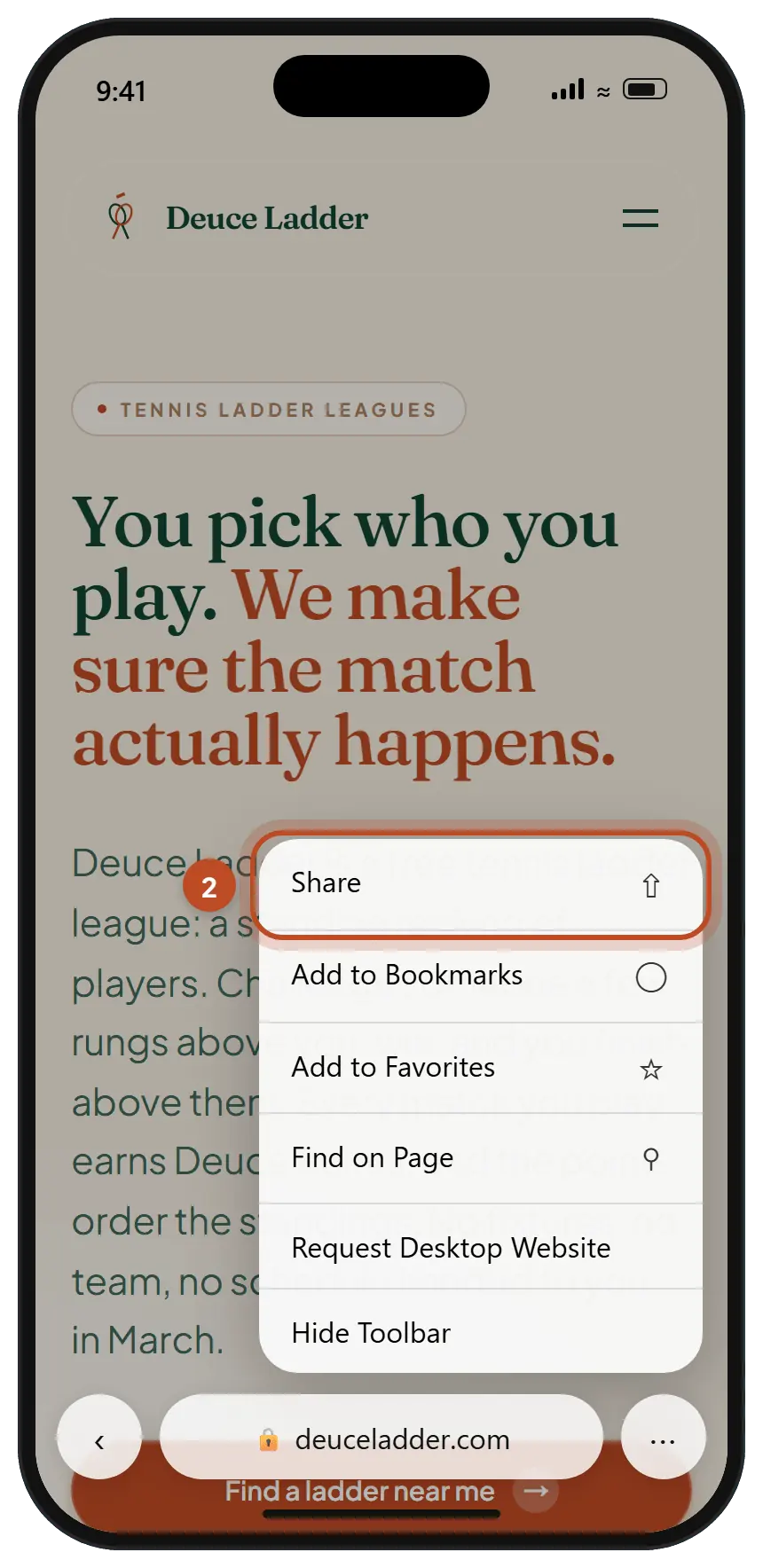
第 2 步:点“共享”
就是菜单第一项。
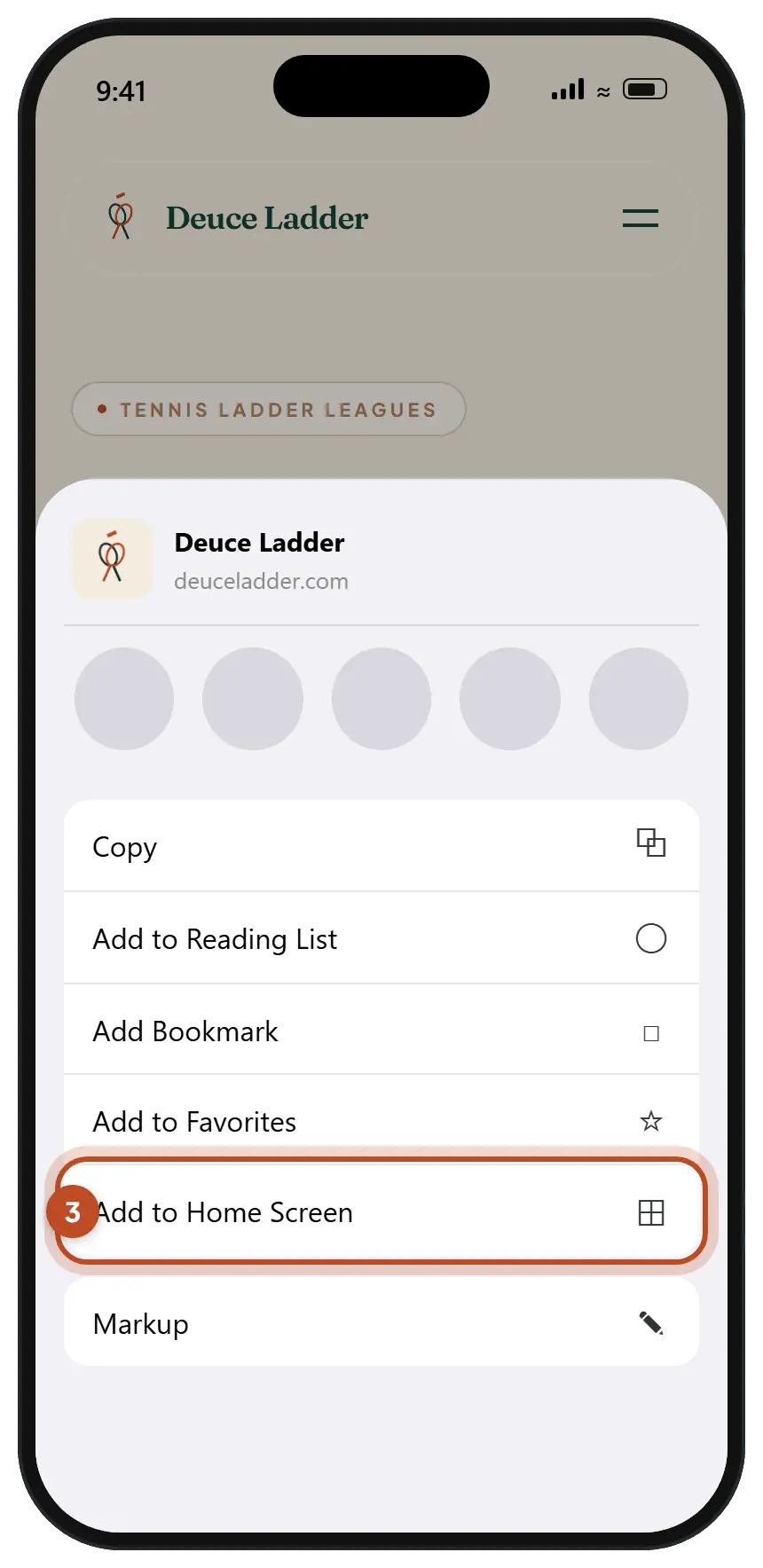
第 3 步:点“添加到主屏幕”
没看到就往下滑。还是没有?点列表最底部的“编辑操作”,把它加进来。
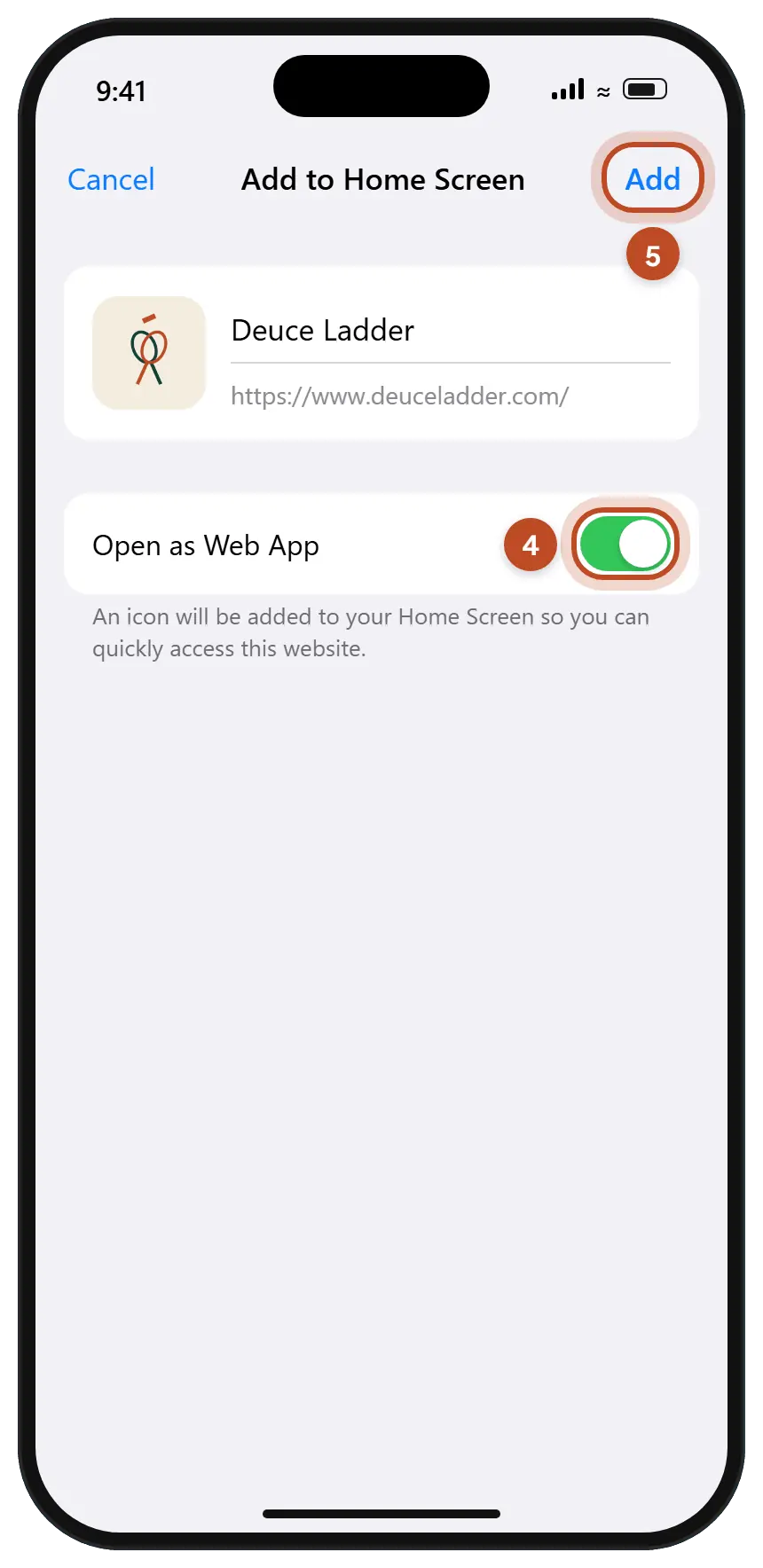
第 4 步:“作为网页 App 打开”保持开启
靠这个开关,Deuce 才能全屏打开、不带 Safari 地址栏,也才收得到通知。
第 5 步:点“添加”
Safari 收起面板,图标出现在主屏幕上。
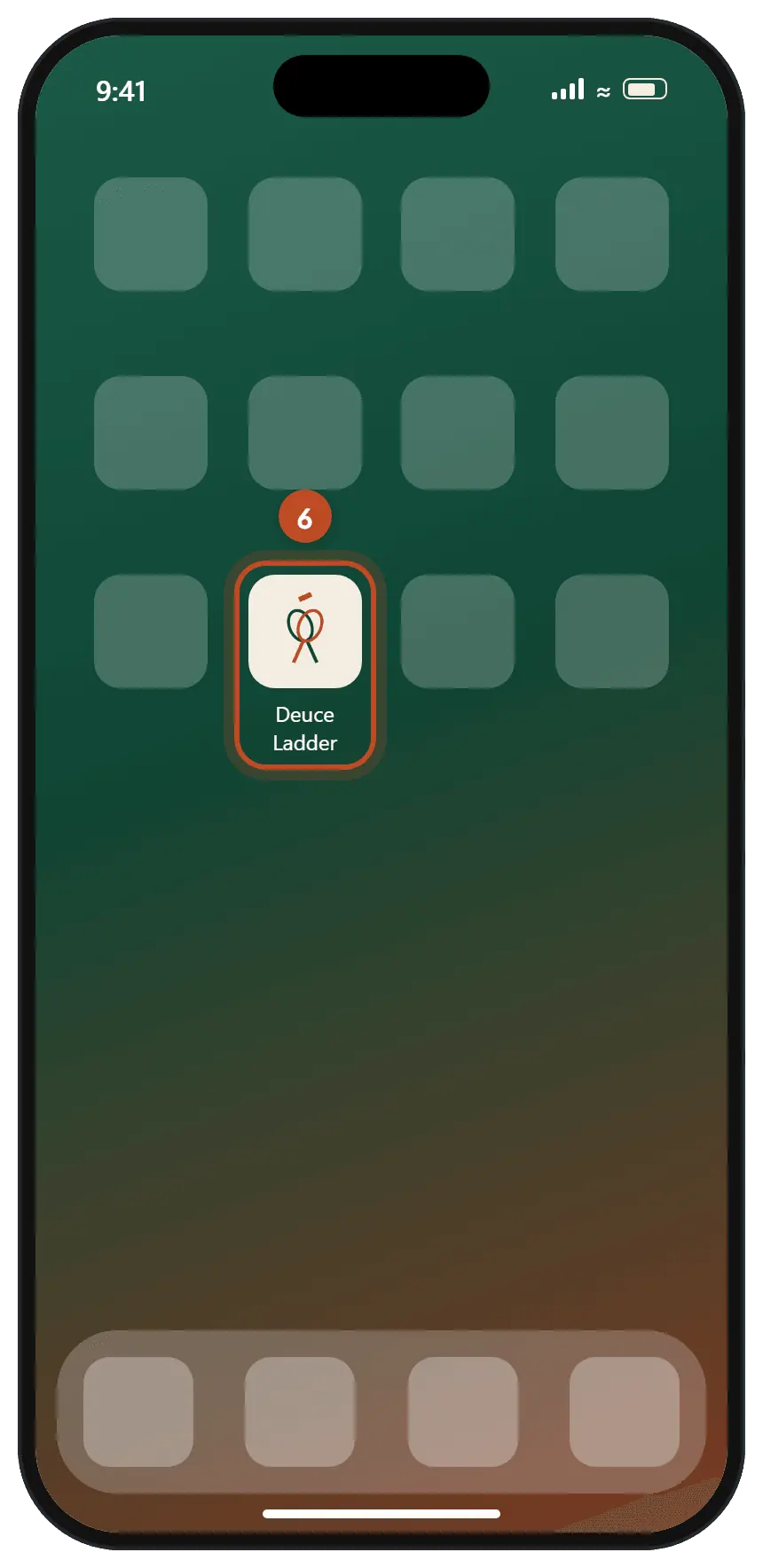
第 6 步:从新图标打开 Deuce,登录
应用有自己独立的登录状态,与 Safari 分开,所以会请你登录一次。以后都从图标进,别再走 Safari。
下一步:开启通知。
iPhone
iPhone:用 Chrome 安装
iOS 16.4 或更新版本上,iPhone 版 Chrome 同样能把 Deuce 添加到主屏幕。加上去的应用与 Safari 加的是同一个,通知用法也相同。
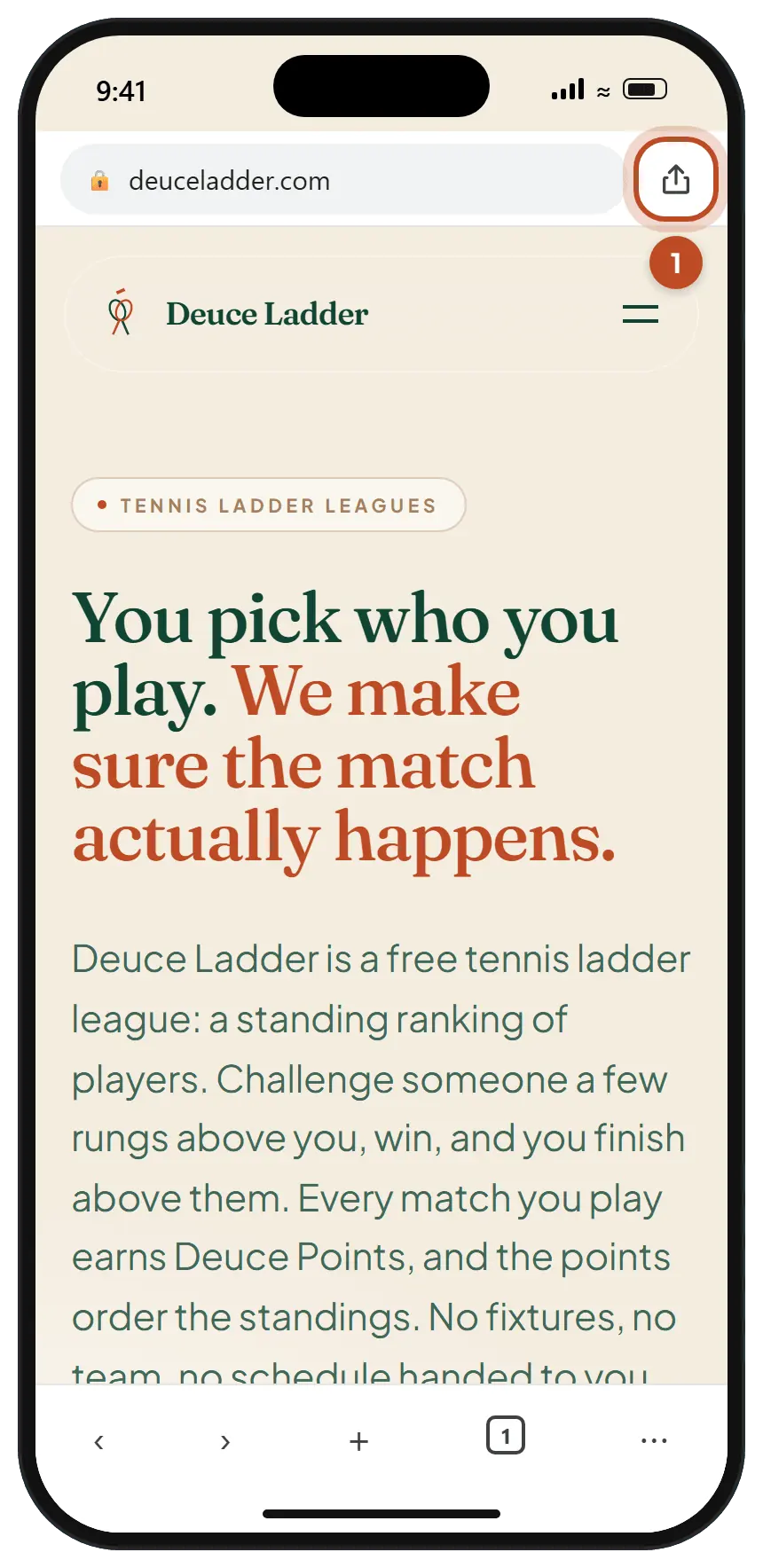
第 1 步:用 Chrome 打开 deuceladder.com,点“共享”按钮
按钮在地址栏右端:一个方框,箭头朝上。如果你把地址栏挪到了屏幕底部,按钮也跟着下去了。压根没有“共享”按钮?点右下角的三个点,再点“共享”。
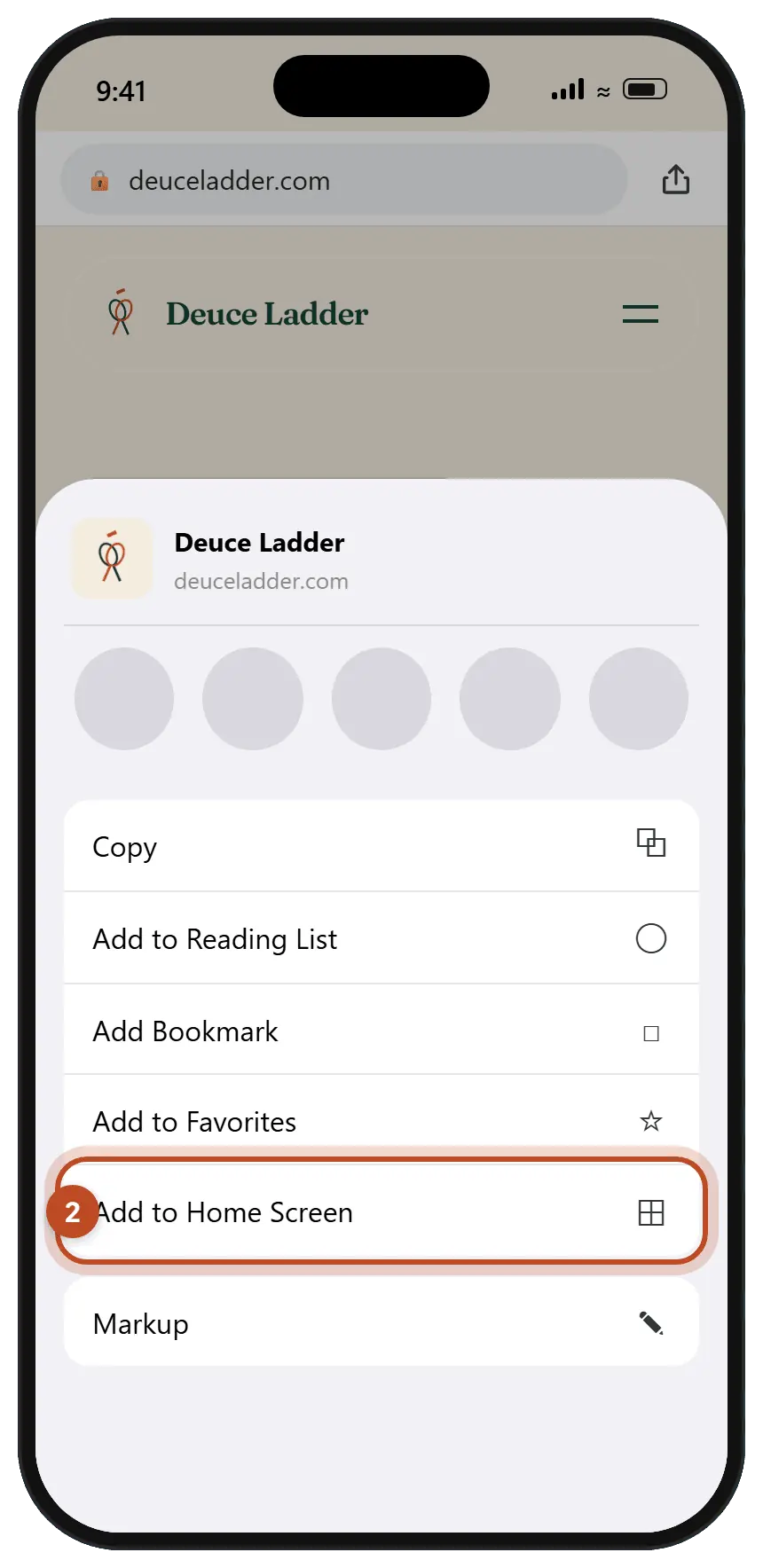
第 2 步:点“添加到主屏幕”
没看到就往下滑。还是没有?点列表最底部的“编辑操作”,把它加进来。
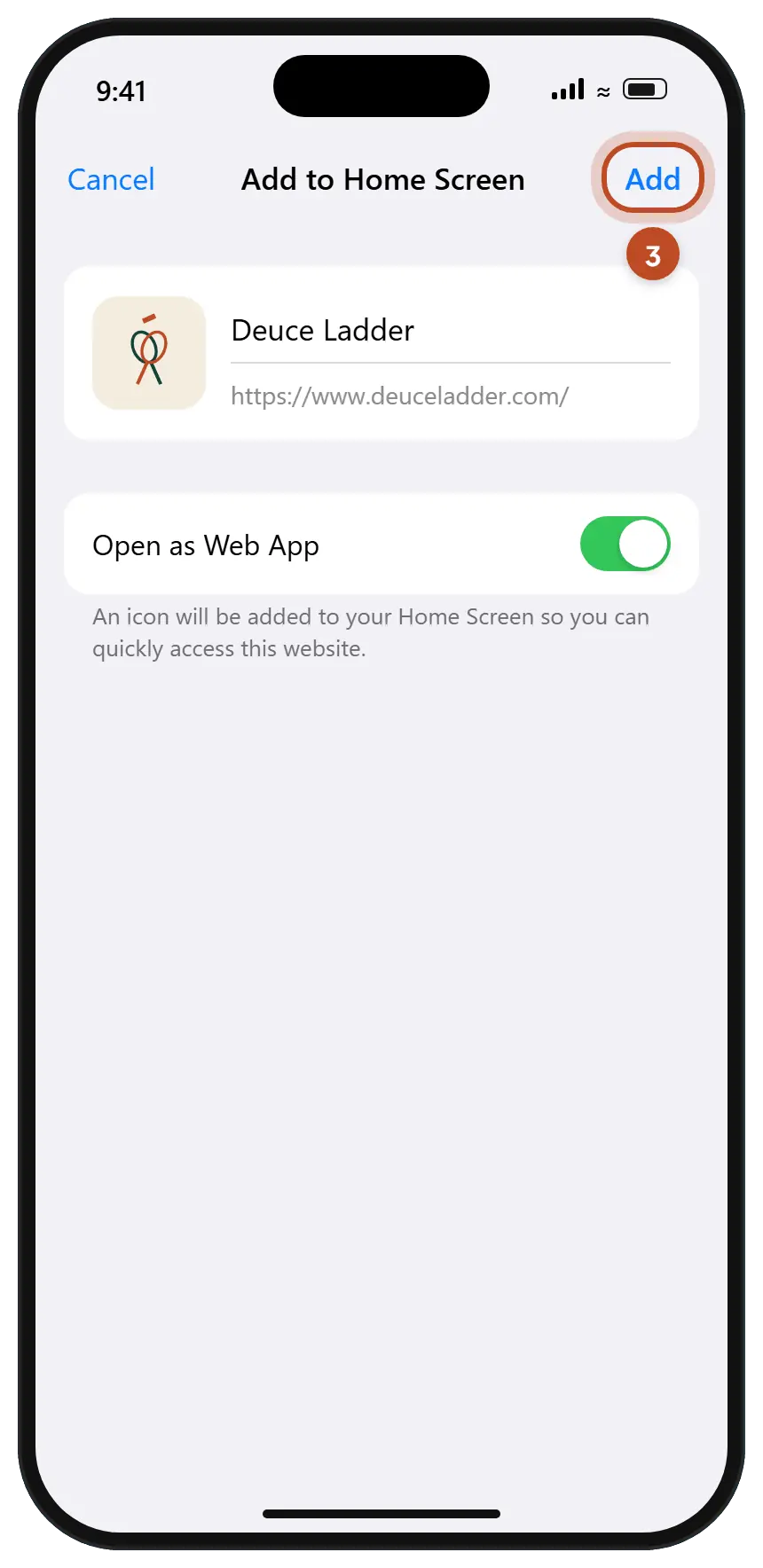
第 3 步:点“添加”
面板上如果有“作为网页 App 打开”开关,保持开启。
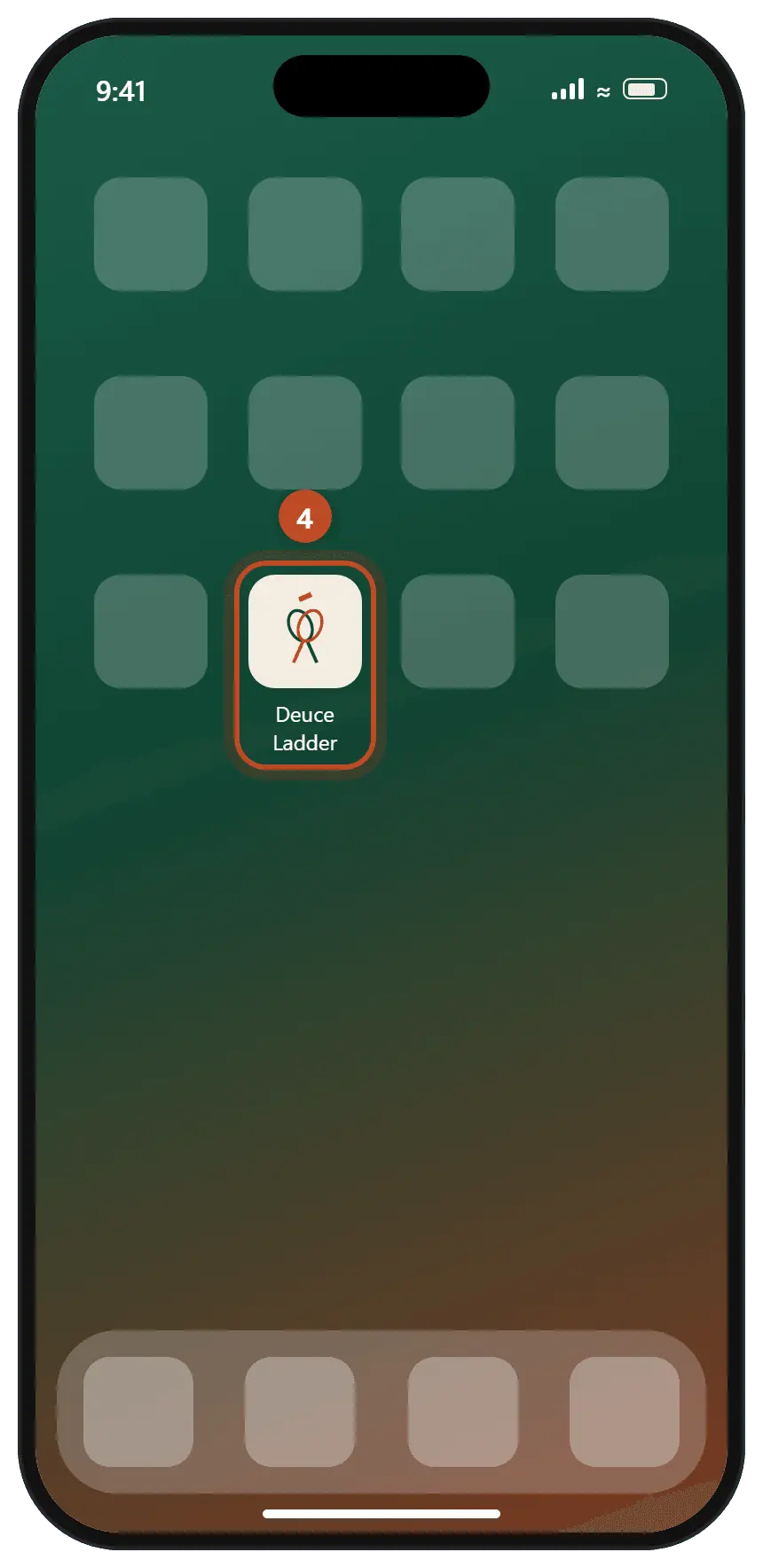
第 4 步:从新图标打开 Deuce,登录
应用有自己独立的登录状态,与 Chrome 分开,所以会请你登录一次。以后都从图标进,别再走 Chrome。
下一步:开启通知。
安卓手机
安卓:用 Chrome 安装
多数安卓手机自带的浏览器是 Chrome。三星浏览器和 Firefox 也可以,它们的菜单写在步骤后面。
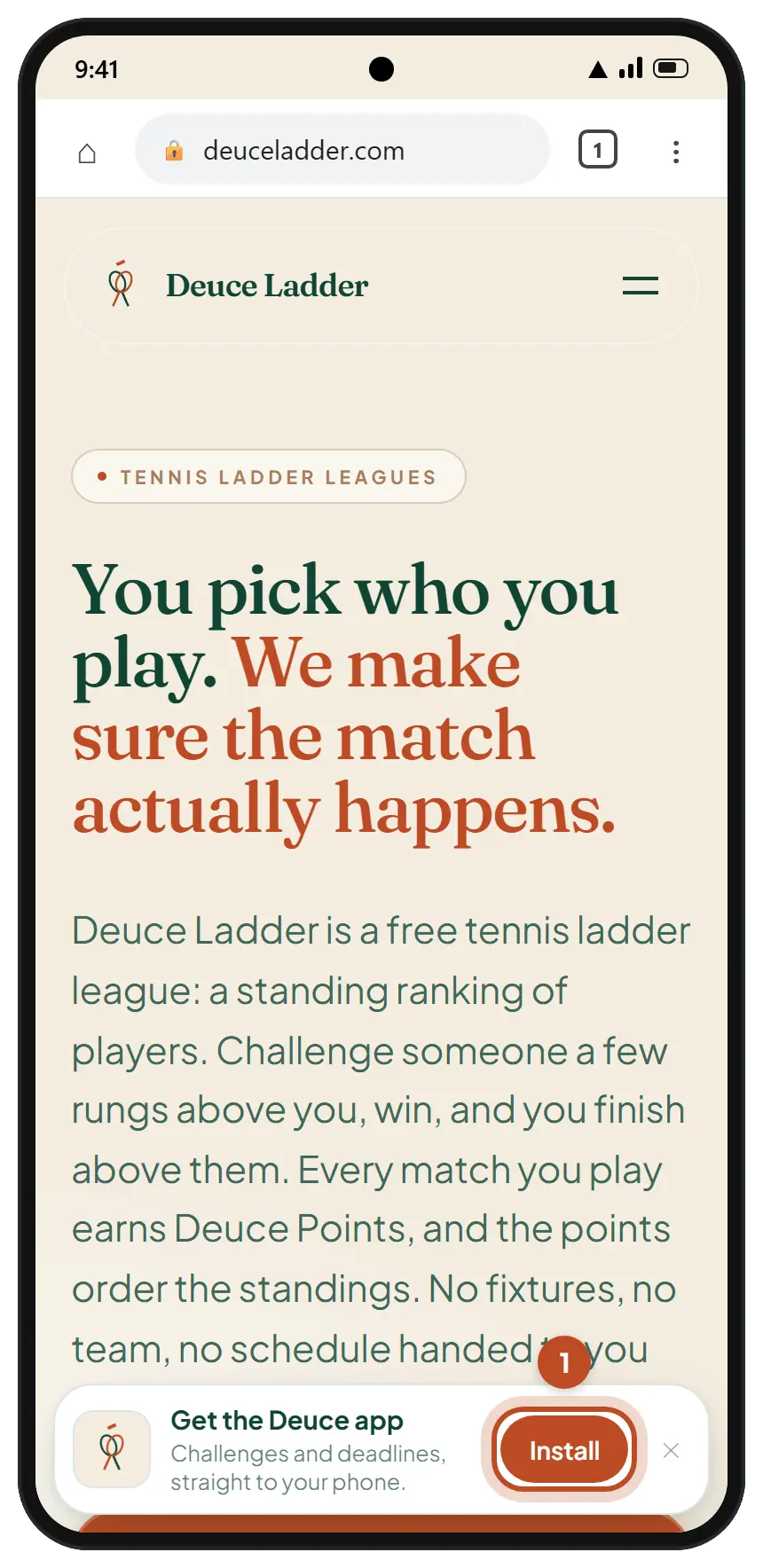
第 1 步:用 Chrome 打开 deuceladder.com,点“安装”
每个页面底部都有一条“获取 Deuce 应用”提示栏。如果 Chrome 接着弹出“安装应用”面板,直接跳到第 4 步。
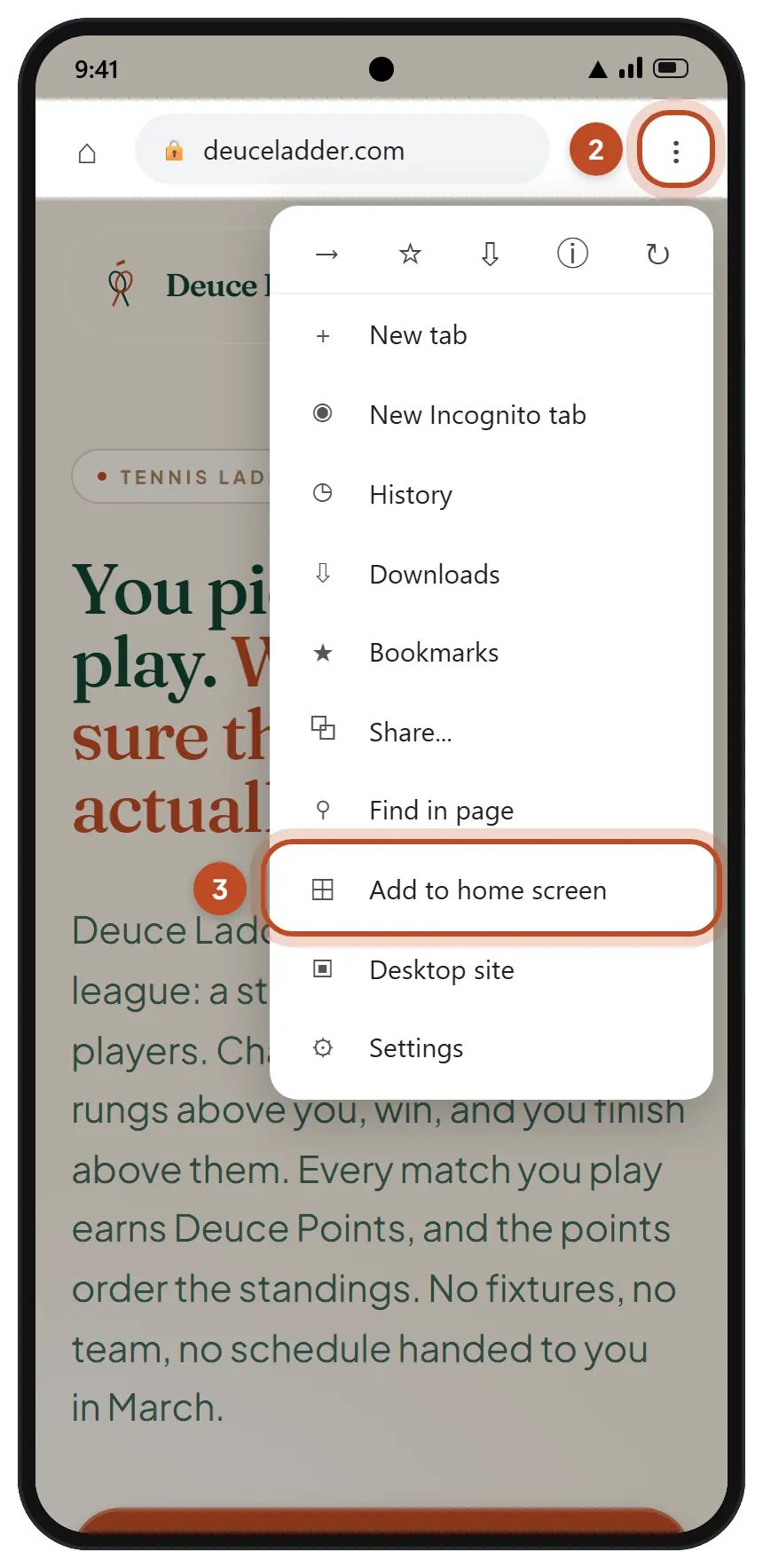
第 2 步:没有提示栏,或没弹出面板?点三个点
三个点在右上角,紧挨地址。
第 3 步:点“添加到主屏幕”
有些版本的 Chrome 把它叫作“安装应用”。如果 Chrome 问你是安装还是创建快捷方式,选“安装”。
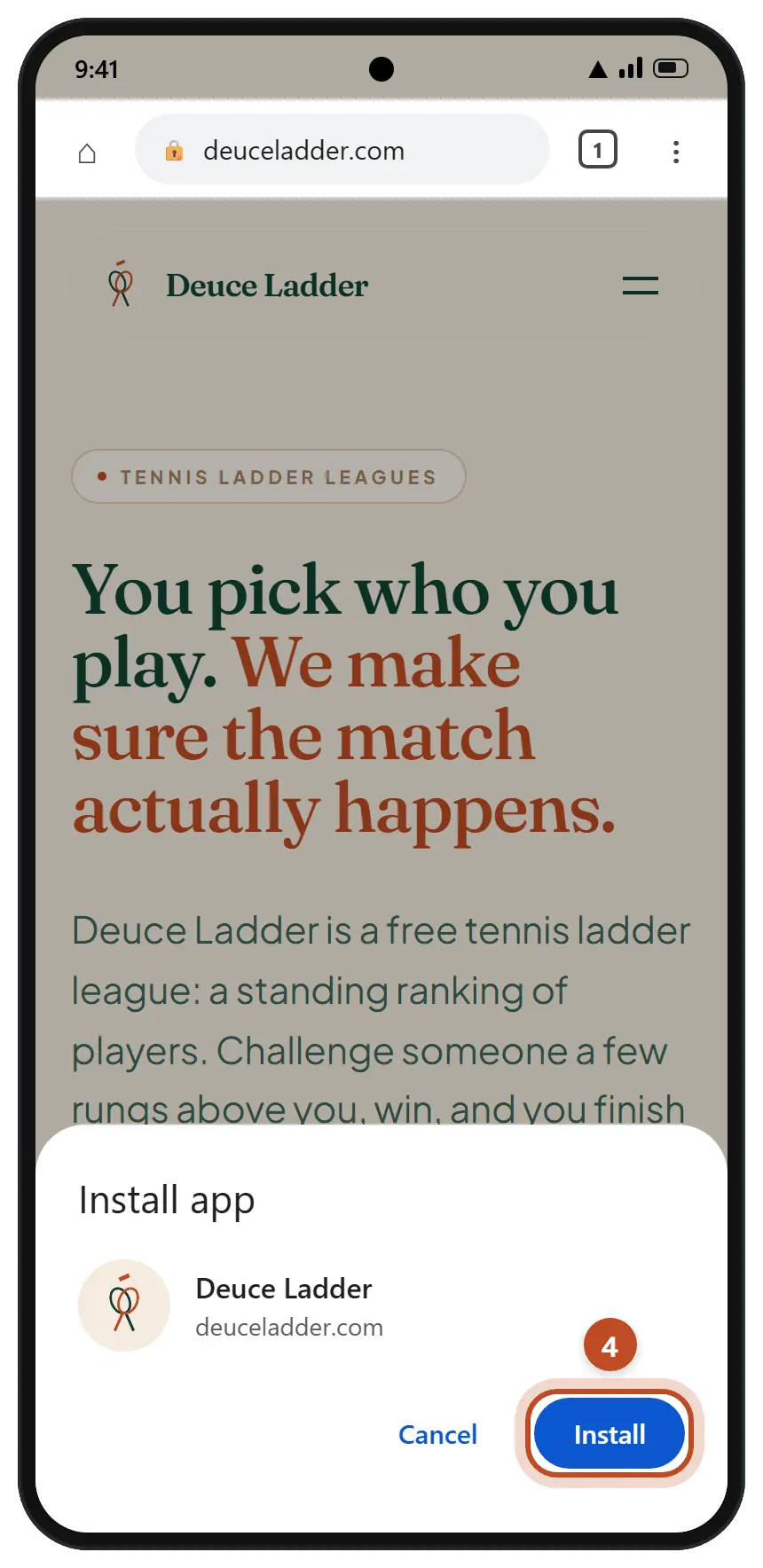
第 4 步:点“安装”
Chrome 把 Deuce 加到主屏幕和应用列表里。
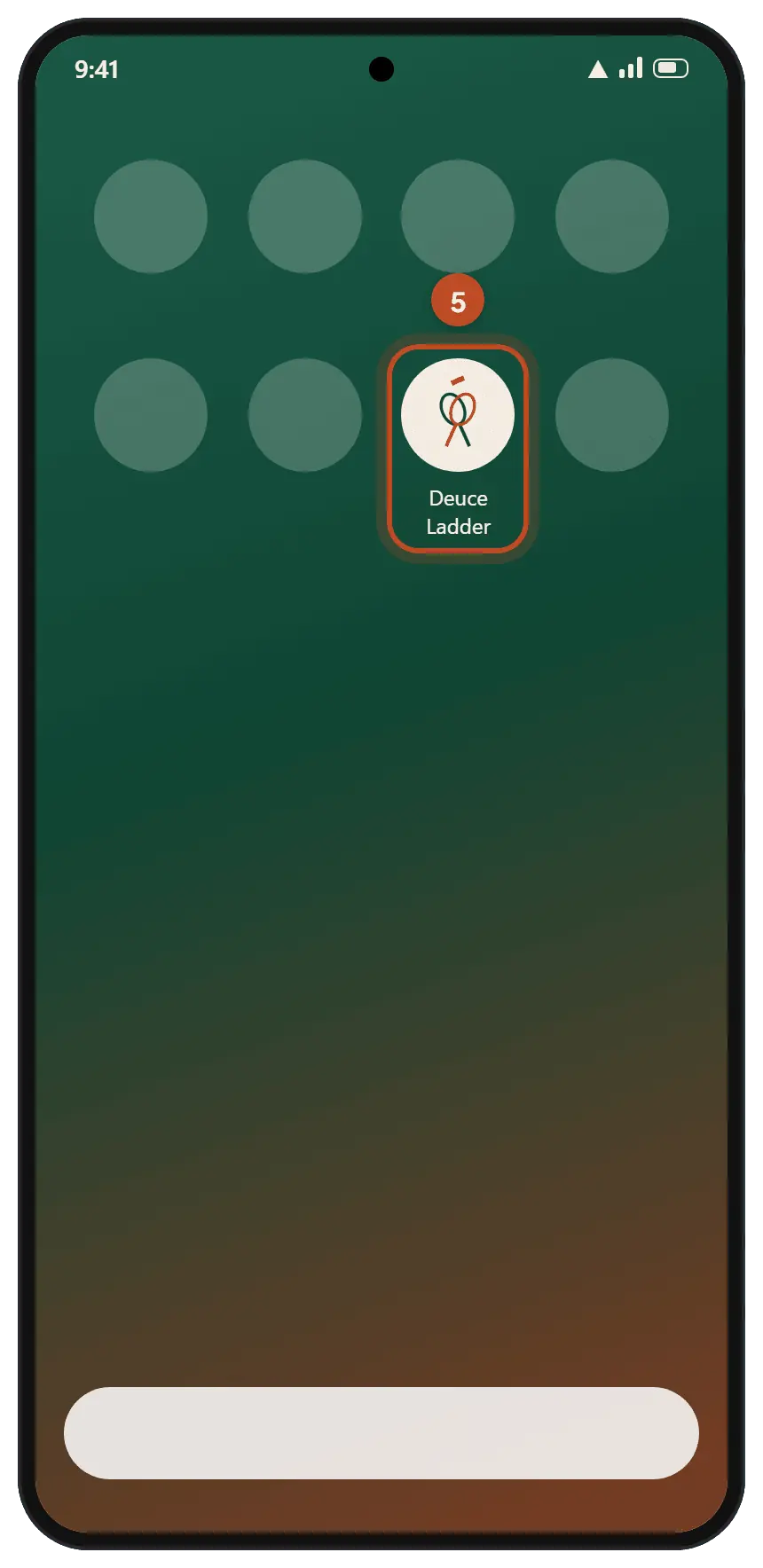
第 5 步:从新图标打开 Deuce,登录
它全屏打开,不带 Chrome 地址栏。
所有手机
开启通知
通知是按设备开的。手机上开了,笔记本电脑上不会跟着开,所以你用的每台设备,都要照下面的步骤走一遍。
第 1 步:从图标打开 Deuce,登录
在 iPhone 上,只有从主屏幕图标打开的应用才能收通知,在 Safari 或 Chrome 的标签页里一律不行。安卓手机和电脑上,浏览器里也可以。
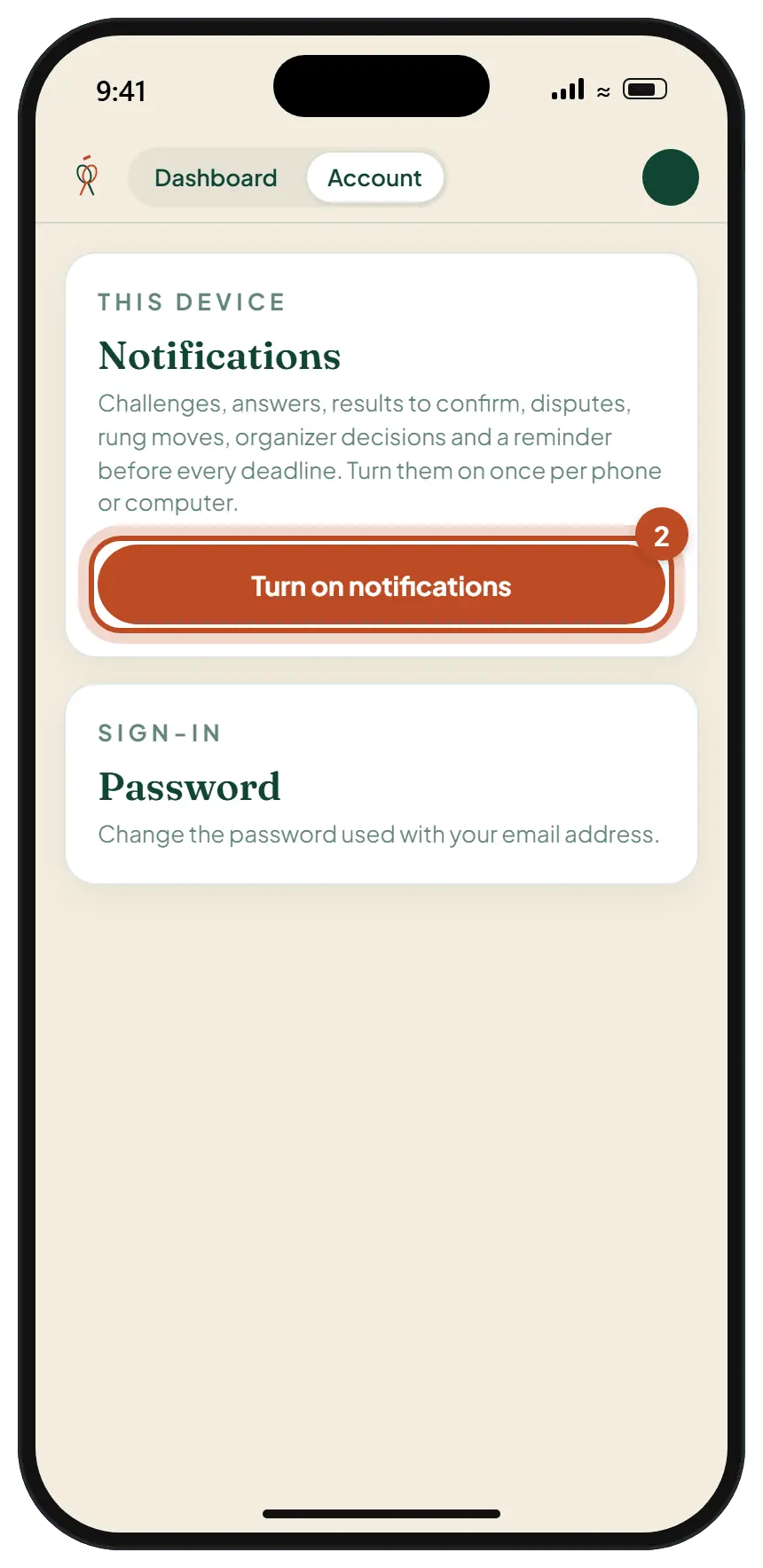
第 2 步:点“开启通知”
第一次进来时,主页顶部有一张带这个按钮的卡片。“账户”页面的“通知”栏目里也始终有它。
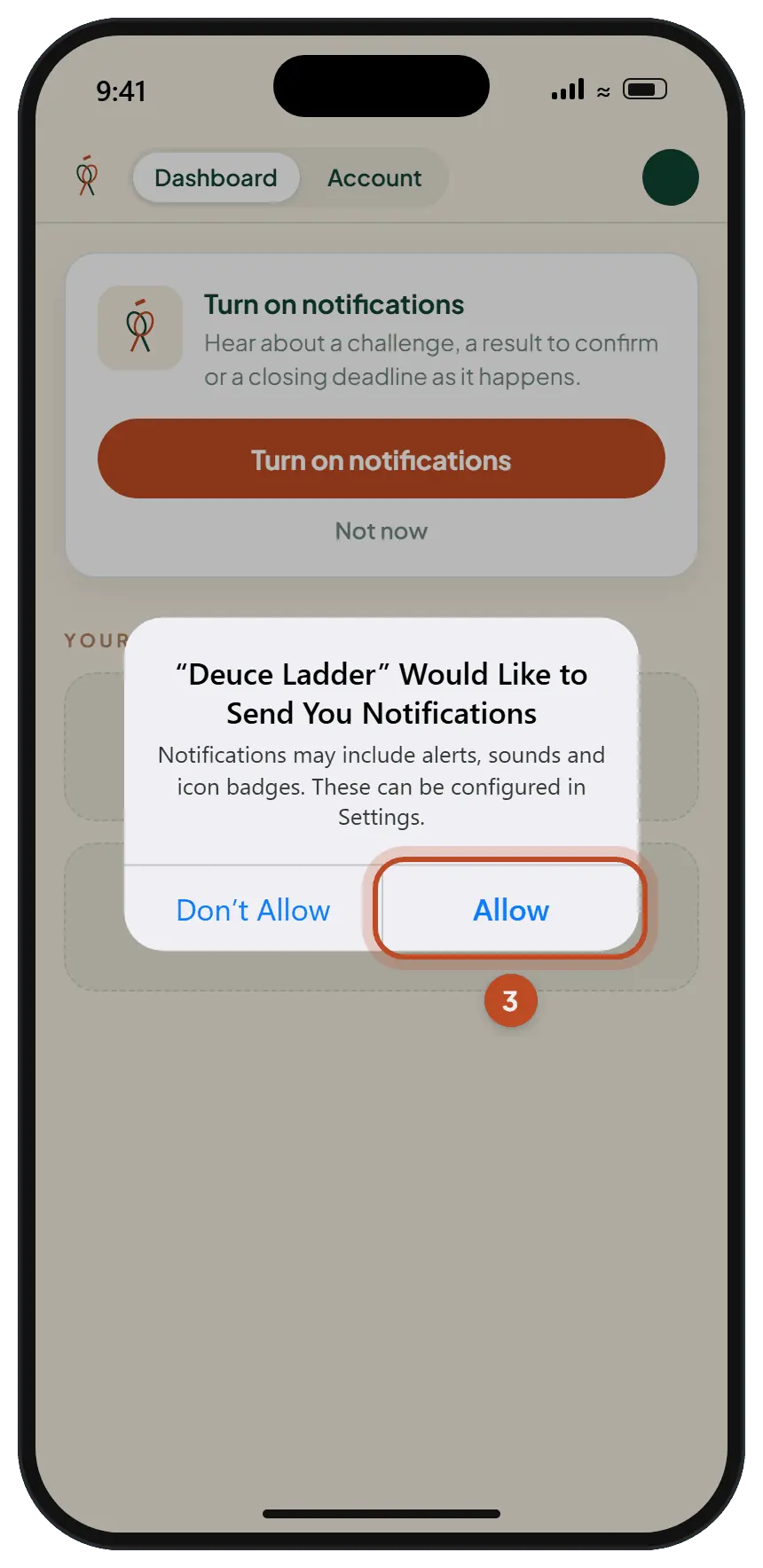
iPhone
第 3 步:点“允许”
手机会问一次,是否允许 Deuce 发通知。万一误点了“不允许”,它不会再问:补救办法见下一节。
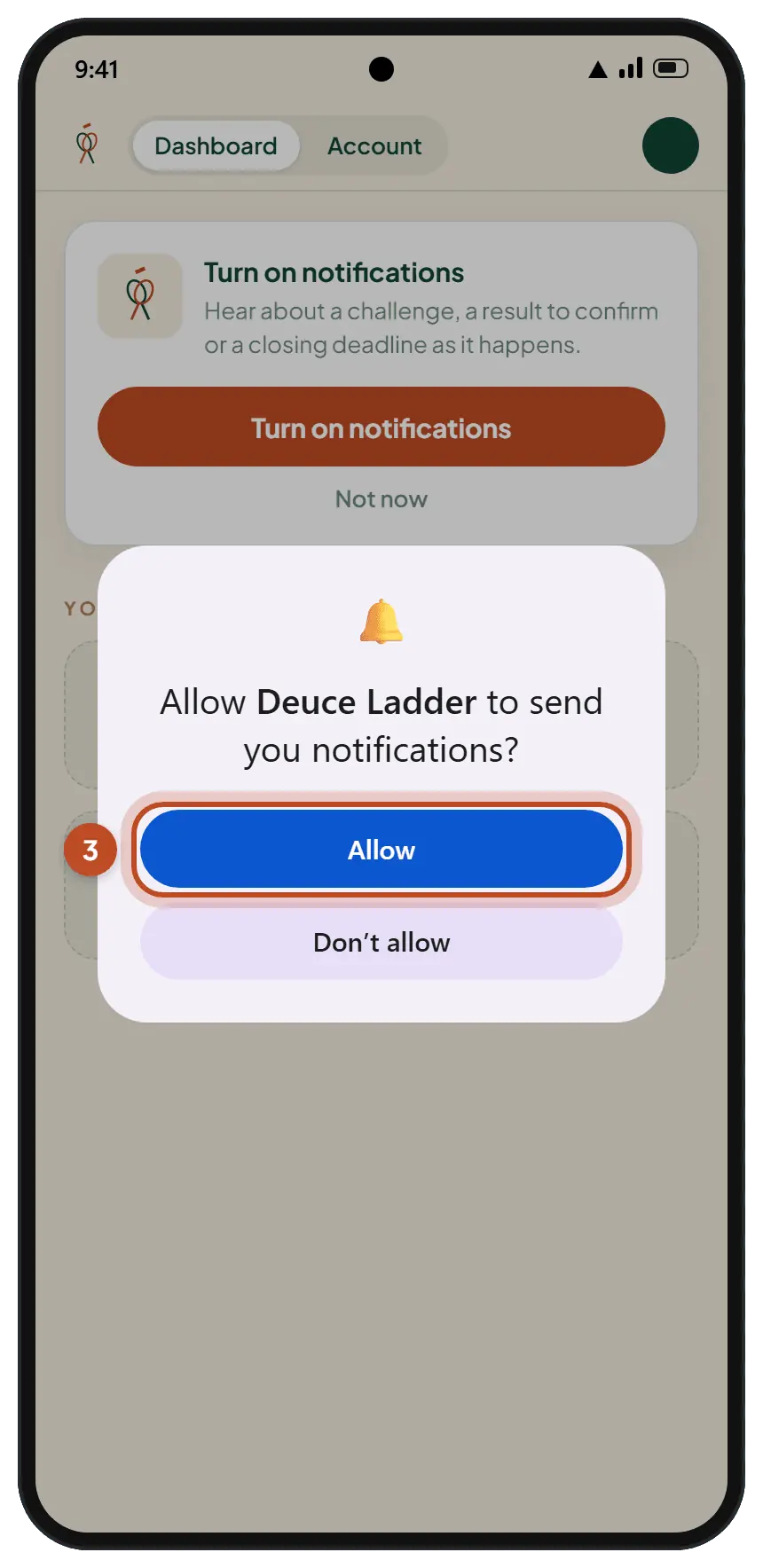
安卓手机
安卓手机上会弹出同样的询问,点“允许”。
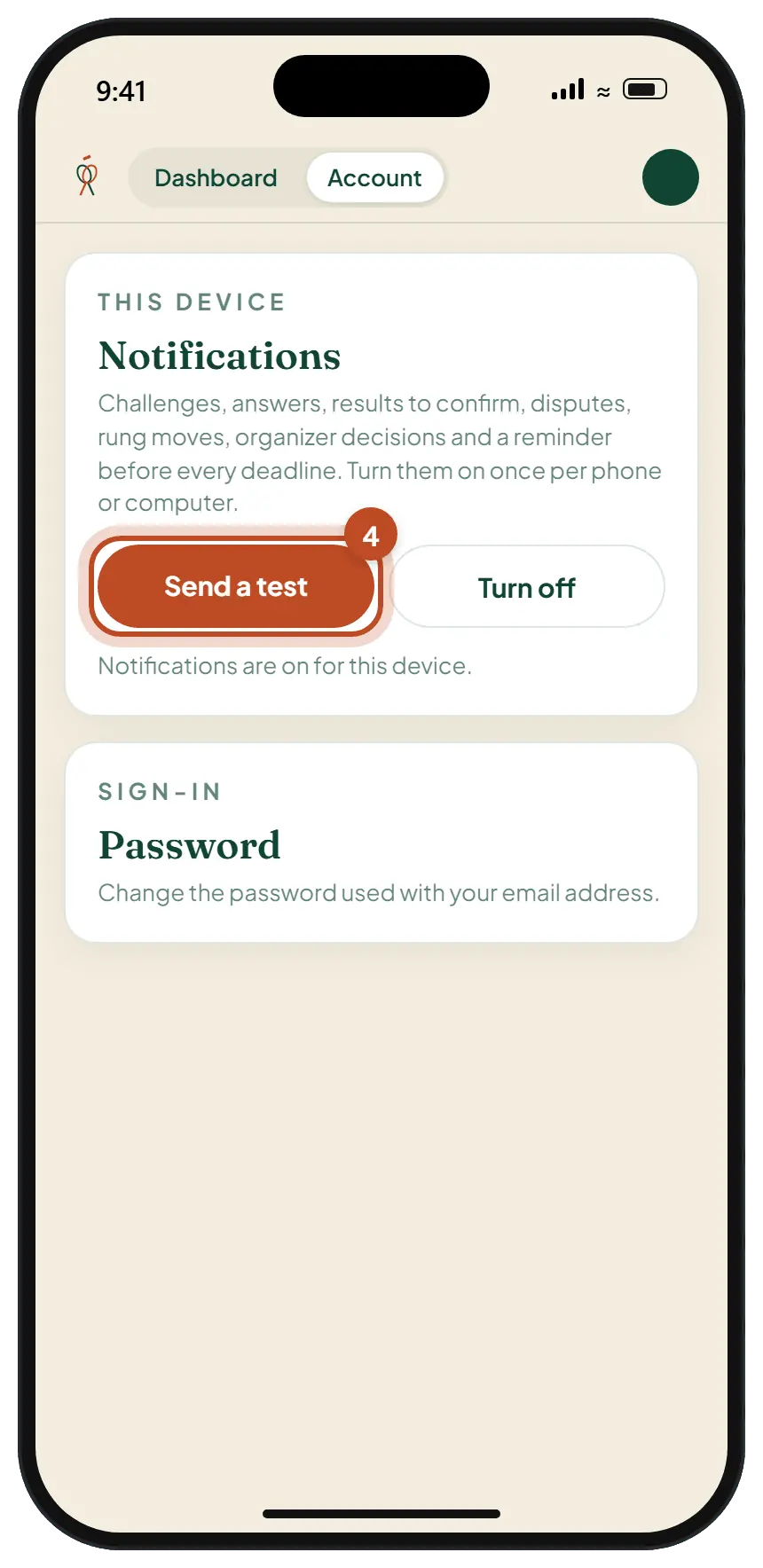
第 4 步:点“发送测试通知”
按钮也在“账户”页面的“通知”栏目里,这时栏目会显示本设备已开启通知。
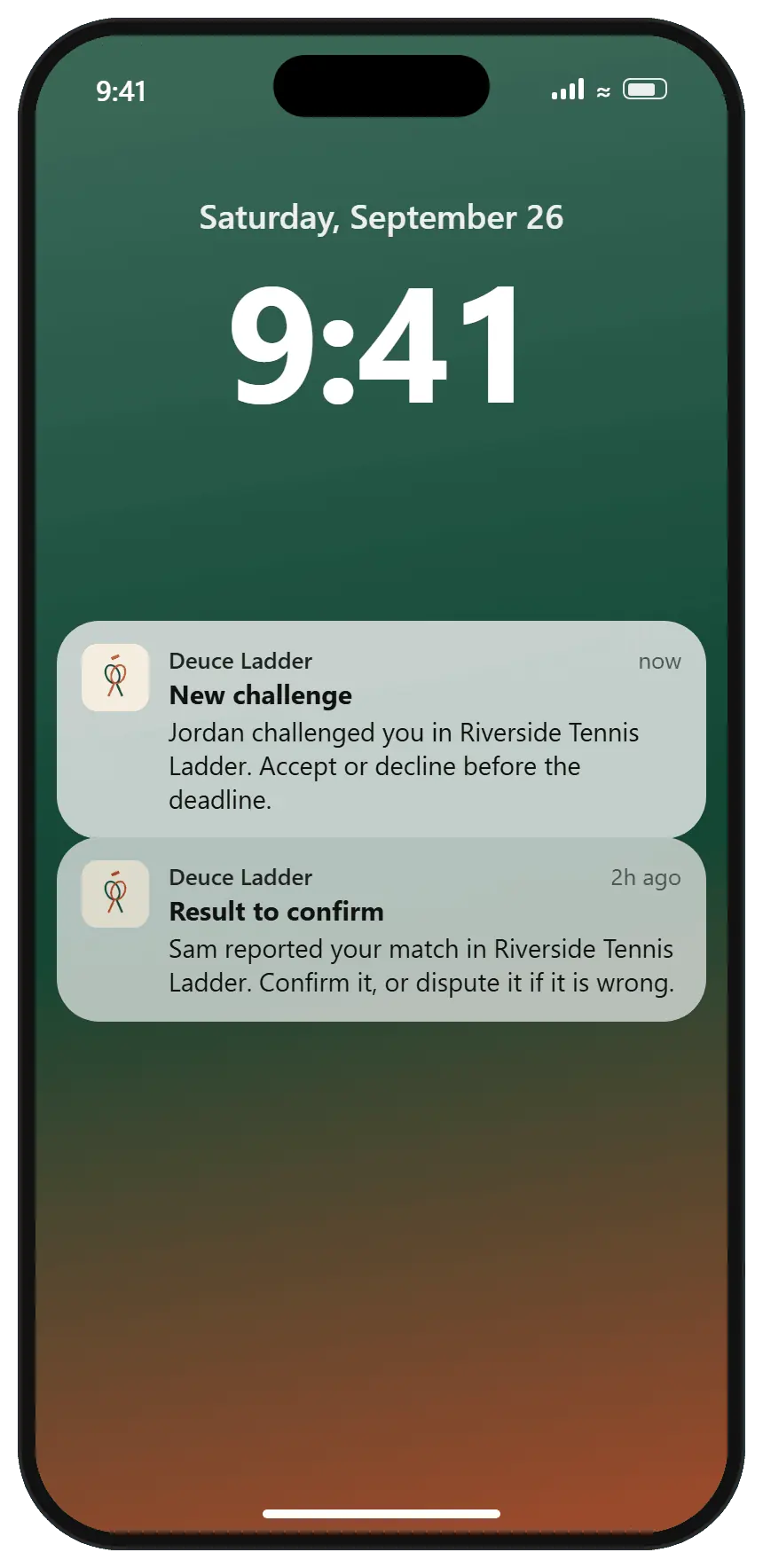
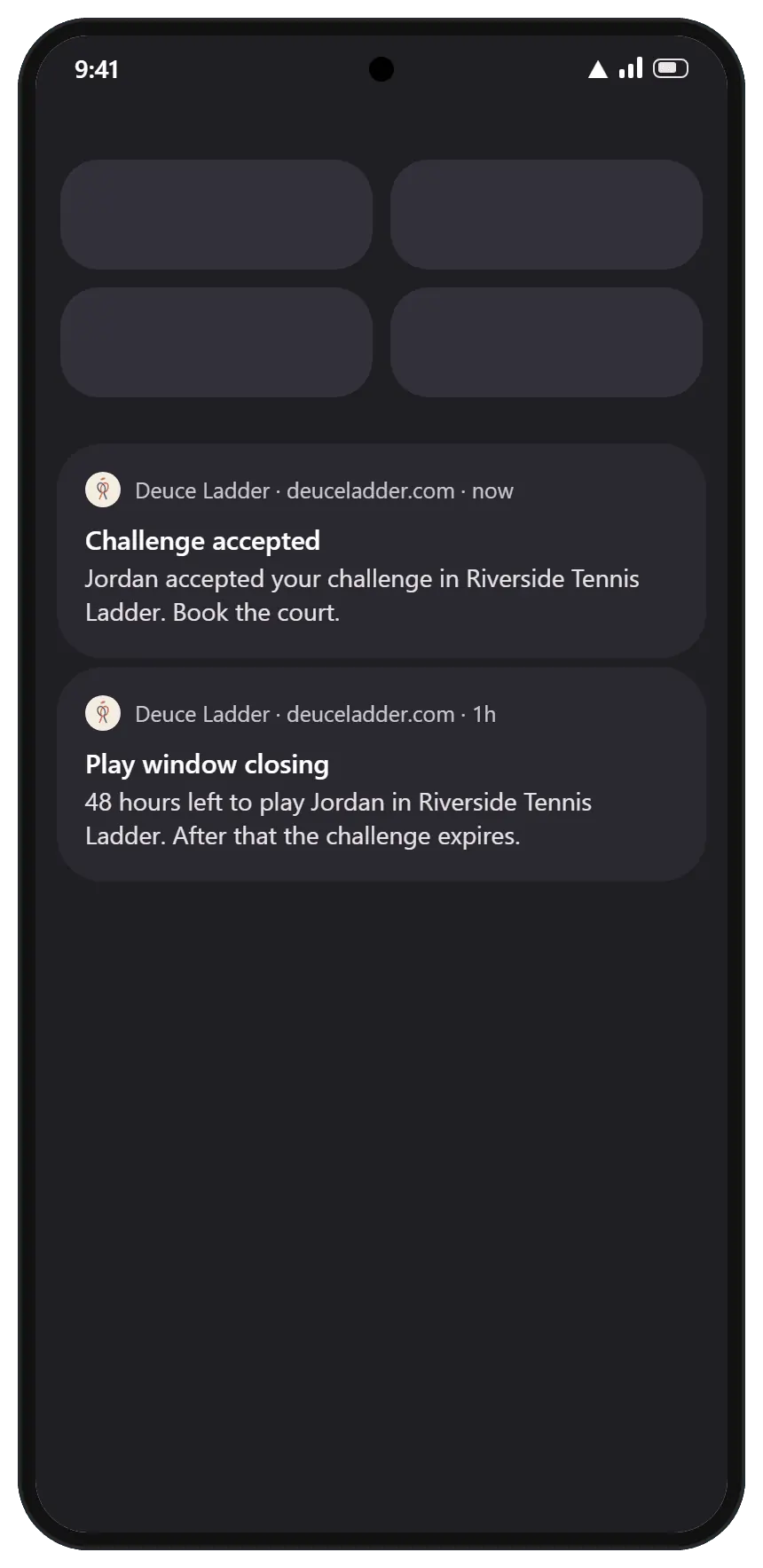
第 5 步:看看锁屏
测试通知几秒内就到。此后,挑战、结果和截止期限的提醒都会这样送达。
要停掉,就在同一栏目里点“关闭通知”。停掉的只是你手上这台设备,别处不受影响。
设置
通知被屏蔽了怎么办
点过“不允许”,手机就不会再问。到手机设置里把通知重新打开,再回“账户”页面点“开启通知”。
- iPhone:打开“设置”,点“通知”,往下滑到 Deuce Ladder,点进去,打开“允许通知”。
- 安卓手机:长按 Deuce 图标,点“应用信息”,再点“通知”,打开“所有 Deuce Ladder 通知”。
- 安卓手机上的 Chrome(在标签页中):点三个点,依次点“设置”“网站设置”“通知”,允许 deuceladder.com。
- 电脑上的 Chrome:点地址栏左端的图标,打开“网站设置”,把“通知”设为“允许”。
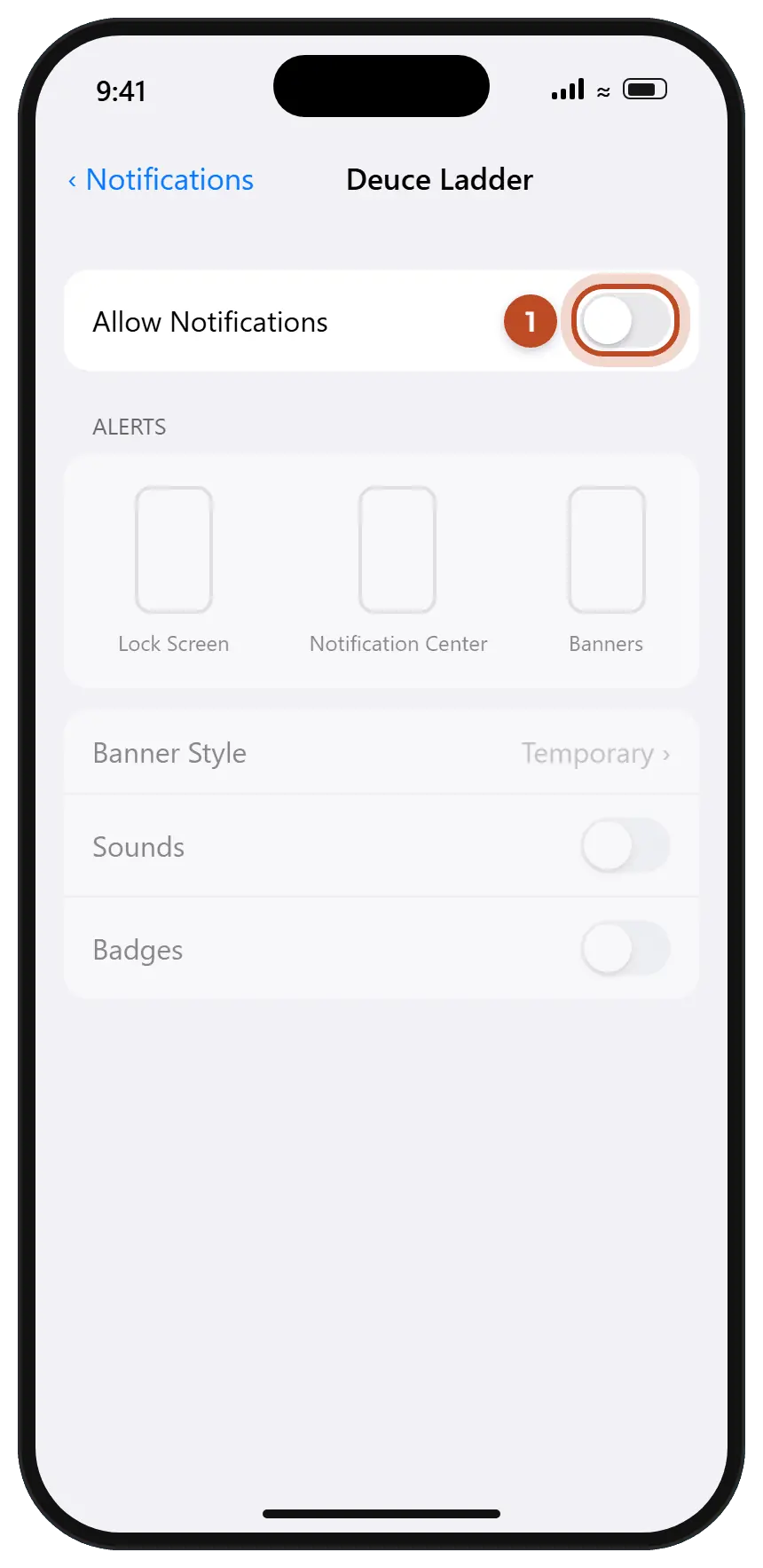
iPhone
依次进入“设置”“通知”“Deuce Ladder”,打开“允许通知”。
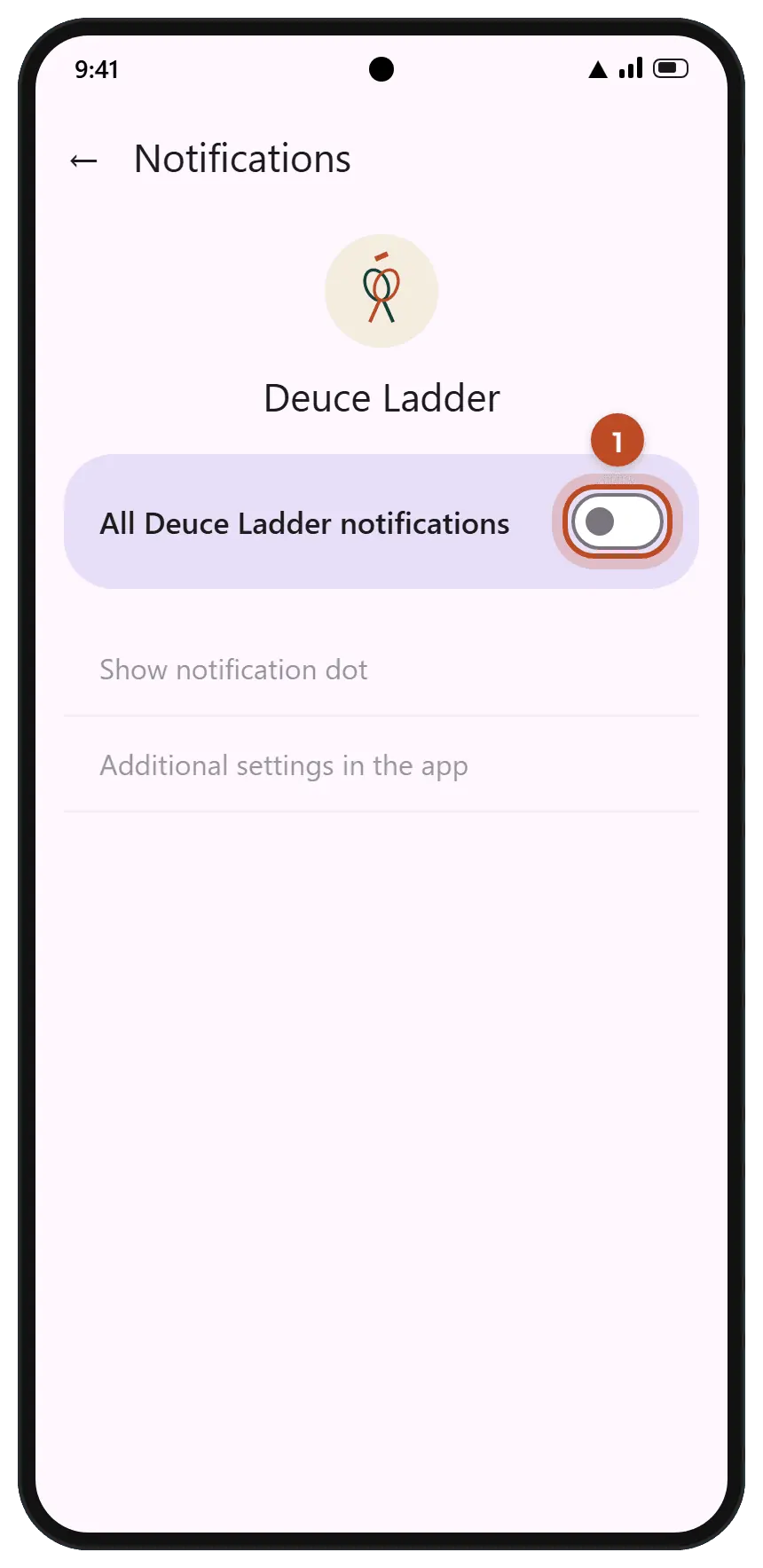
安卓手机
依次进入“应用信息”“通知”,打开“所有 Deuce Ladder 通知”。
通知
Deuce 会通知你什么
- 挑战:有人向你发起挑战,或者接受、拒绝、取消了你的挑战。
- 结果:对手填报比分等你确认,确认了你填报的比分,或者提出争议;还有组织者对争议的裁决。
- 截止期限:挑战回应截止前 12 小时、比赛期限结束前 48 小时、已填报的结果自动确认前 12 小时,各提醒一次。
- 你的名次:排名变动、你的名次随之升降时。
- 你的组织者:组织者发来消息、批复你的请假、批准或拒绝你的加入申请,新赛季开始,或阶梯赛关闭。
- 如果你在组织阶梯赛:加入申请、新球员、球员退出、等你裁决的争议,以及请假申请。
自己的操作,不会给自己发通知。邮件照旧发送,所以没有哪件事只靠手机。
笔记本电脑和台式机
在电脑上
电脑上什么都不用装。登录,打开“账户”页面,在“通知”下点“开启通知”。Chrome、Edge、Firefox 和 Safari 都能显示通知。
想让 Deuce 单独开一个窗口?Chrome 和 Edge 的地址栏右端有个安装图标,点它,再点“安装”。
问答
常见问题
这算真正的应用吗?
它就是装到设备上的 Deuce 网站:从自己的图标打开,全屏显示,像应用一样发通知。更新自动完成,永远不需要去应用商店下载。
还会收到邮件吗?
会。挑战、邀请和加入申请的结果,照样发邮件。通知只是多一条更快的渠道,并不取代邮件。
在中国能用吗?
iPhone 上能:通知经由苹果的服务器送达,在中国大陆可用。安卓手机上,Chrome 的通知经由谷歌送达,而谷歌在中国大陆无法访问,所以应用能装、能用,通知却可能收不到。邮件照样能到。
能在微信里安装吗?
不能。微信用自己的内置浏览器打开链接,这个浏览器装不了应用,也显示不了通知。点微信右上角的三个点,选择在浏览器中打开,再按上面的步骤操作。
怎么删除这个应用?
和删除别的应用一样。iPhone 上长按图标,点“移除 App”。安卓手机上长按图标,点“卸载”或“移除”。你的账户和阶梯赛都不受影响。
哪里用不了?告诉我们你看到了什么,并说明手机型号和浏览器。